Skip to content
Wizidoc
Documentation

Bien démarrer avec Wizinet

6
  • OUTIL – À propos de l’Éditeur WIZINET
  • OUTIL – Outils de l’Éditeur
  • OUTIL – Repérer la zone de blocs et paramètres
  • PAGE – À propos de l’en-tête de page
  • PAGE – Créer une nouvelle page
  • PAGE – Enregistrer/Publier vos pages

Design & Ergonomie

4
  • BLOC – Utiliser des blocs
  • OUTIL – Utiliser des styles prédéfinis
  • PAGE – À propos de l’en-tête de page
  • PAGE – À propos du pied de page

Interface

6
  • BLOC – Détails des paramètres de contenu
  • OUTIL – Détails de la barre d’outils
  • OUTIL – Détails de la barre de menus
  • OUTIL – Outils de l’Éditeur
  • OUTIL – Repérer la zone de blocs et paramètres
  • OUTIL – Utiliser des styles prédéfinis

L'éditeur Wysiwyg

19
  • BLOC – Ajouter différents blocs dans vos pages
  • BLOC – Donner une forme à votre couleur de fond
  • BLOC – Espacer vos blocs
  • BLOC – Gérer la couleur de fond
  • BLOC – Gérer la disposition des blocs
  • BLOC – Gérer les styles d’encadrement
  • BLOC – Styler vos lignes de séparation
  • BLOC – Utiliser des blocs
  • BLOC – Utiliser les paramètres de contenu
  • BLOC – Voir réalisations en démo avant-après
  • BOUTON – Ajouter des boutons de redirection
  • BOUTON – Enregistrer des styles de bouton
  • BOUTON – Gérer le design des boutons
  • BOUTON – Gérer un lien de redirection
  • OUTIL – Détails de la barre d’outils
  • OUTIL – Outils de l’Éditeur
  • TEXTE – Gérer l’espacement des caractères
  • TEXTE – Gérer la mise en forme des titres
  • TEXTE – Insérer une icône

Médias

13
  • BOUTON/IMAGE – Ajouter une ancre
  • IMAGE – Ajouter un favicon
  • IMAGE – Ajouter une ombre
  • IMAGE – Ajouter votre logo
  • IMAGE – Arrondir les images
  • IMAGE – Créer des images de fond
  • IMAGE – Créer un lien à partir d’une image
  • IMAGE – Gérer une galerie de photos
  • IMAGE – Gérer une image flottante
  • IMAGE – Intégrer Google Maps à votre site
  • IMAGE – Personnaliser une galerie prettyphotos
  • IMAGE – Remplacer une image
  • IMAGE – Rogner une image

Navigation

7
  • DOCUMENT – Modifier des fichiers en téléchargement
  • IMAGE – Ajouter un favicon
  • MENU – Ajouter un menu déroulant
  • MENU – Construire le menu principal du site
  • MENU – Descendre une rubrique d’un niveau
  • MENU – Lier rubrique et page
  • MENU – Monter une sous-rubrique d’un niveau

Nom de domaine

1
  • SITE – Connecter un nom de domaine

Pages du site

9
  • MENU – Lier rubrique et page
  • PAGE – À propos du pied de page
  • PAGE – Archiver une page
  • PAGE – Créer une nouvelle page
  • PAGE – Dupliquer une page
  • PAGE – Enregistrer/Publier vos pages
  • PAGE – Paramétrer vos pages
  • PAGE – Supprimer une page
  • PAGE – Voir toutes Mes pages

Paramètres

4
  • BLOC – Détails des paramètres de contenu
  • MENU – Lier rubrique et page
  • PAGE – Archiver une page
  • PAGE – Paramétrer vos pages

Shortcodes

4
  • DOCUMENT – Télécharger vos documents
  • FORMULAIRE – Ajouter un formulaire de contact
  • FORMULAIRE – Ajouter un formulaire de recrutement
  • FORMULAIRE – Utiliser le shortcode [ACTU]
View Categories
  • Accueil
  • Documentation
  • Shortcodes
  • FORMULAIRE – Ajouter un formulaire de recrutement

FORMULAIRE – Ajouter un formulaire de recrutement

< 1 min read

UTILISER LE SHORTCODE [FORMCV] #

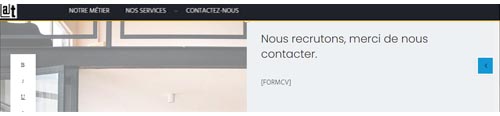
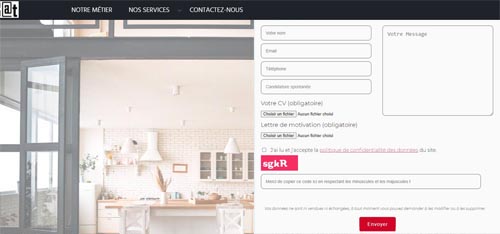
Le formulaire de recrutement est indispensable si vous souhaitez filtrer les contacts et permettre à l’utilisateur de joindre CV et Lettre de motivation. Pour insérer très facilement ce formulaire dans une de vos page, utilisez le shortcode [FORMCV] de l’Éditeur WIZINET. Ce morceau de code entre crochets s’écrit directement dans un bloc de texte.


Insérer le shortcode dans une page #

  1. Depuis la catégorie Basic, faites glisser un bloc de texte dans votre page.

  2. Saisissez le shortcode [FORMCV].


  3. Cliquez sur le bouton puis, cliquez sur le bouton pour voir le résultat.
     

Ajouter votre email de contact #

  1. Cliquez sur , situé en bas de l’écran.

  2. Puis, cliquez sur , situé en haut de l’écran.

  3. Et saisissez votre email c*******@w********.fr dans la zone Email de contact.

  4. Validez en cliquant sur le bouton Mettre à jour.

  5. Cliquez sur Retour au site pour retourner dans votre page.
     

À lire aussi #

L’Éditeur WIZINET proposent d’autres shortcodes que vous pourriez avoir besoin d’utiliser.

• Voir FROMULAIRE – Ajouter un formulaire de contact.

• Voir DOCUMENT – Télécharger vos documents.

• Voir FORMULAIRE – Utiliser le shortcode [ACTU].

Updated on avril 1, 2021
confidentialité des données, email de contact, shortcode

What are your Feelings

  • Happy
  • Normal
  • Sad
Share This Article :
  • Facebook
  • X
  • LinkedIn
  • Pinterest
Table of Contents
  • UTILISER LE SHORTCODE [FORMCV]
    • Insérer le shortcode dans une page
    • Ajouter votre email de contact
  • À lire aussi

Créez votre site pro facilement

Sites web pour Tpe, Pme, Artisan, Commerçant, Auto-entrepreneur, profession libérale

  • Mentions légales
  • Conditions générales d’utilisation
  • Politique de confidentialité
© Weezinet