Skip to content
Wizidoc
Documentation

Bien démarrer avec Wizinet

6
  • OUTIL – À propos de l’Éditeur WIZINET
  • OUTIL – Outils de l’Éditeur
  • OUTIL – Repérer la zone de blocs et paramètres
  • PAGE – À propos de l’en-tête de page
  • PAGE – Créer une nouvelle page
  • PAGE – Enregistrer/Publier vos pages

Design & Ergonomie

4
  • BLOC – Utiliser des blocs
  • OUTIL – Utiliser des styles prédéfinis
  • PAGE – À propos de l’en-tête de page
  • PAGE – À propos du pied de page

Interface

6
  • BLOC – Détails des paramètres de contenu
  • OUTIL – Détails de la barre d’outils
  • OUTIL – Détails de la barre de menus
  • OUTIL – Outils de l’Éditeur
  • OUTIL – Repérer la zone de blocs et paramètres
  • OUTIL – Utiliser des styles prédéfinis

L'éditeur Wysiwyg

19
  • BLOC – Ajouter différents blocs dans vos pages
  • BLOC – Donner une forme à votre couleur de fond
  • BLOC – Espacer vos blocs
  • BLOC – Gérer la couleur de fond
  • BLOC – Gérer la disposition des blocs
  • BLOC – Gérer les styles d’encadrement
  • BLOC – Styler vos lignes de séparation
  • BLOC – Utiliser des blocs
  • BLOC – Utiliser les paramètres de contenu
  • BLOC – Voir réalisations en démo avant-après
  • BOUTON – Ajouter des boutons de redirection
  • BOUTON – Enregistrer des styles de bouton
  • BOUTON – Gérer le design des boutons
  • BOUTON – Gérer un lien de redirection
  • OUTIL – Détails de la barre d’outils
  • OUTIL – Outils de l’Éditeur
  • TEXTE – Gérer l’espacement des caractères
  • TEXTE – Gérer la mise en forme des titres
  • TEXTE – Insérer une icône

Médias

13
  • BOUTON/IMAGE – Ajouter une ancre
  • IMAGE – Ajouter un favicon
  • IMAGE – Ajouter une ombre
  • IMAGE – Ajouter votre logo
  • IMAGE – Arrondir les images
  • IMAGE – Créer des images de fond
  • IMAGE – Créer un lien à partir d’une image
  • IMAGE – Gérer une galerie de photos
  • IMAGE – Gérer une image flottante
  • IMAGE – Intégrer Google Maps à votre site
  • IMAGE – Personnaliser une galerie prettyphotos
  • IMAGE – Remplacer une image
  • IMAGE – Rogner une image

Navigation

7
  • DOCUMENT – Modifier des fichiers en téléchargement
  • IMAGE – Ajouter un favicon
  • MENU – Ajouter un menu déroulant
  • MENU – Construire le menu principal du site
  • MENU – Descendre une rubrique d’un niveau
  • MENU – Lier rubrique et page
  • MENU – Monter une sous-rubrique d’un niveau

Nom de domaine

1
  • SITE – Connecter un nom de domaine

Pages du site

9
  • MENU – Lier rubrique et page
  • PAGE – À propos du pied de page
  • PAGE – Archiver une page
  • PAGE – Créer une nouvelle page
  • PAGE – Dupliquer une page
  • PAGE – Enregistrer/Publier vos pages
  • PAGE – Paramétrer vos pages
  • PAGE – Supprimer une page
  • PAGE – Voir toutes Mes pages

Paramètres

4
  • BLOC – Détails des paramètres de contenu
  • MENU – Lier rubrique et page
  • PAGE – Archiver une page
  • PAGE – Paramétrer vos pages

Shortcodes

4
  • DOCUMENT – Télécharger vos documents
  • FORMULAIRE – Ajouter un formulaire de contact
  • FORMULAIRE – Ajouter un formulaire de recrutement
  • FORMULAIRE – Utiliser le shortcode [ACTU]
View Categories
  • Accueil
  • Documentation
  • Médias
  • IMAGE – Intégrer Google Maps à votre site

IMAGE – Intégrer Google Maps à votre site

< 1 min read

Ajouter Google Maps dans votre site #

En ajoutant une carte Google Maps dans votre site, vous permettez à vos visiteurs de vous localiser très facilement et avec beaucoup de précision. Prenons comme localisation la gare SNCF de Clermont-Ferrand.

  1. À partir de votre page CONTACT, cliquez sur la languette .
  2. Choisissez la catégorie Basic.
  3. Et faites glisser dans votre page CONTACT le bloc illustré d’une carte Google Maps.

Récupérer le lien de partage de Google Maps #

  1. Dans un autre onglet de votre navigateur, affichez le site de Google Maps.
  2. Saisissez dans la zone de recherche l’adresse proposée dans l’exemple.
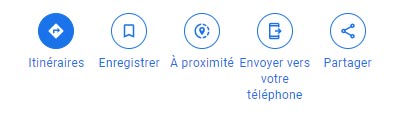
  3. Et cliquez sur le bouton Partager.


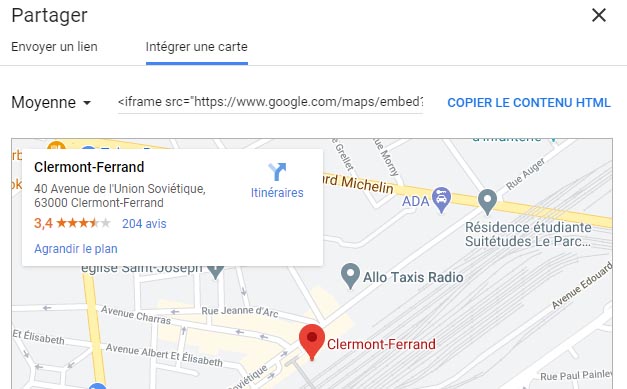
  4. Cliquez sur l’option Intégrer une carte.
  5. Puis, cliquez sur COPIER LE CONTENU HTML.
Configurer Google Maps dans votre page #

    1. De retour dans votre page, cliquez sur la carte carte (Melbourne) de Google Maps pour activer le bloc.
    2. Puis, cliquez sur le bouton .
    3. Et cliquez sur l’option HTML.
    4. Sélectionnez la ligne de code depuis googlemaps jusqu’à googlemaps.


    5. Et faites un Ctrl+V pour remplacer votre sélection par le lien préalablement copié.
    6. Validez avec OK pour voir le résultat.
Updated on mars 25, 2021
localisation, partage de lien

What are your Feelings

  • Happy
  • Normal
  • Sad
Share This Article :
  • Facebook
  • X
  • LinkedIn
  • Pinterest
Table of Contents
  • Ajouter Google Maps dans votre site
  • Récupérer le lien de partage de Google Maps
  • Configurer Google Maps dans votre page

Créez votre site pro facilement

Sites web pour Tpe, Pme, Artisan, Commerçant, Auto-entrepreneur, profession libérale

  • Mentions légales
  • Conditions générales d’utilisation
  • Politique de confidentialité
© Weezinet