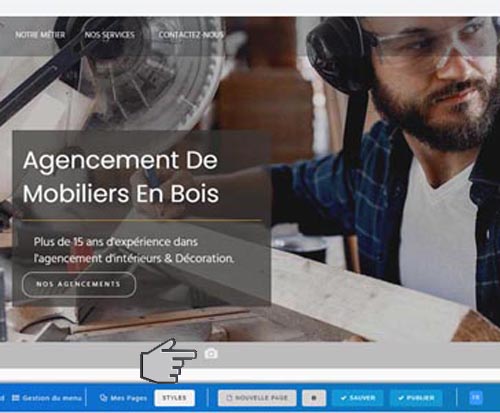
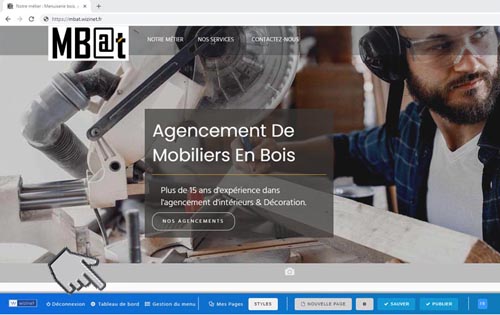
Tous les outils concernant la création et l’organisation de vos pages sont regroupés dans la barre de menus, située en bas de l’écran sur fond bleu.
Voir OUTIL – Détail de la barre de menus.
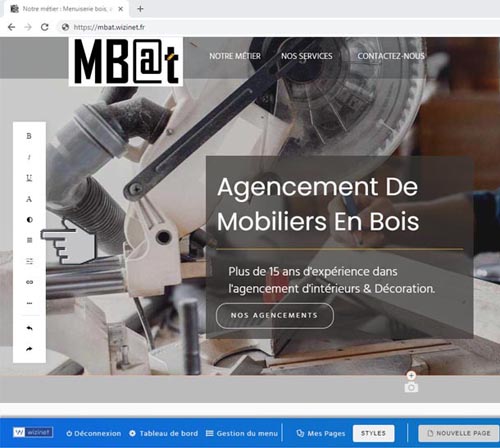
La barre d’outils apparaît automatiquement à gauche de l’écran dès qu’un bloc est actif. Elle permet de personnaliser les éléments qui composent ces blocs.
Voir OUTIL – Détails de la barre d’outils.
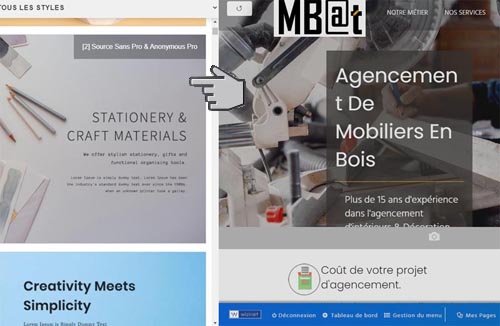
Des styles de caractères prédéfinis sont regroupés dans une liste qui s’affiche à gauche de l’écran dès que vous cliquez sur le bouton  , situé dans la barre de menus. Ces styles remplacent la police des titres et des paragraphes pour toutes les pages du site.
Voir OUTIL – Utiliser des styles prédéfinis.
Présentés sous forme de vignette à faire glisser dans la page, les blocs de texte et d’image sont regroupés par catégorie.
Voir BLOC – Utiliser des blocs.
Voir BLOC – Gérer la disposition des blocs.
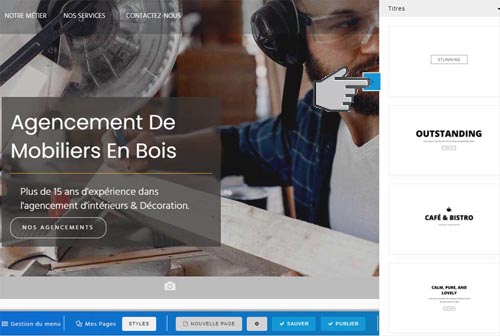
Les blocs prédéfinis et leurs contenus sont modifiables grâce aux options regroupées dans les paramètres de blocs.
Voir BLOC – Utiliser les paramètres de contenu.
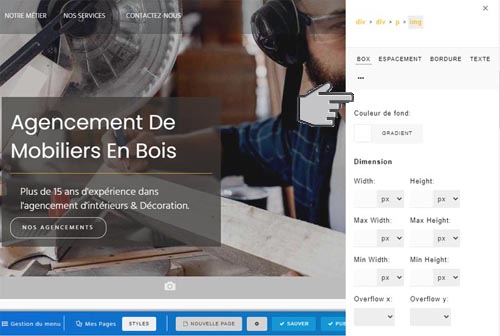
L’outil Photo  permet en 2 clics d’ajouter une photo la zone d »en-tête de page ou dans la zone du logo.
Voir IMAGE – Gérer un slide ou photo d’en-tête.
Voir IMAGE – Ajouter votre logo.